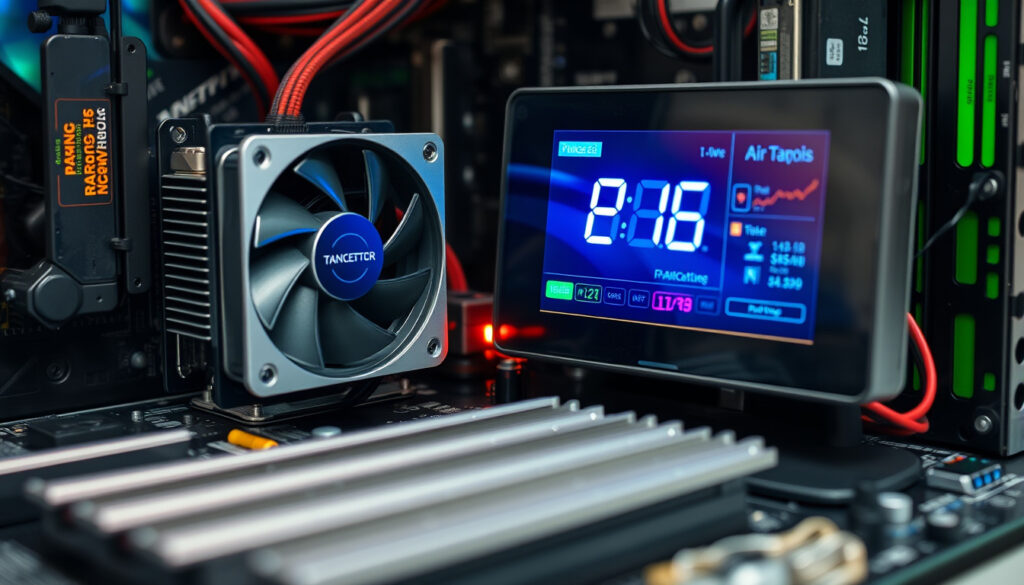
CPU-Temperatur prüfen: So überwachen Sie Ihren Prozessor
Wenn Ihr PC plötzlich langsamer läuft oder die Lüfter aufheulen, fragen Sie sich vielleicht, ob der Prozessor überhitzt. Dabei ist die CPU-Temperatur eine der wichtigsten Messgrößen für die Gesundheit Ihres Systems. Dieser Leitfaden zeigt Ihnen, wie Sie die Temperatur Ihres Prozessors unter Windows mit kostenlosen Tools überwachen – und ab wann Sie handeln sollten.
Normale Leerlauftemperatur: 30–50 °C ·
Normale Lasttemperatur: 60–85 °C ·
Kritische Schwelle: über 90 °C ·
Thermische Drosselung ab: ca. 95–100 °C
Kurzüberblick
- Vorinstalliert und einfach erreichbar, zeigt aber keine CPU-Temperatur direkt an (Windows-FAQ).
- Kompakt, zeigt Kerntemperaturen einzeln, kostenlos und unterstützt Intel und AMD (Computerwoche).
- Open Source, zeigt Temperaturen, Lüfterdrehzahlen und Spannungen, portable Version verfügbar (Open Hardware Monitor (Projektseite)).
- Hauptsächlich für Grafikkarten, zeigt auch CPU-Temperatur mit integriertem On-Screen-Display (MSI (offizielle Seite)).
Schnelle Fakten zur CPU-Temperatur
Fünf Temperaturbereiche, die jeder PC-Besitzer kennen sollte: von angenehm kühl bis kritisch heiß.
| Zustand | Temperaturbereich | Bewertung |
|---|---|---|
| Leerlauf | 30–50 °C | Normal |
| Leichte Last (Büro, Web) | 40–60 °C | Unbedenklich |
| Volllast (Gaming, Rendering) | 60–85 °C | Normal für Hochleistungs-CPUs |
| Kritischer Bereich | über 90 °C | Handlungsbedarf |
| Thermische Drosselung | ca. 95–100 °C | Leistungsverlust droht |
Die Tabelle zeigt einen klaren Trend: Unter 85 °C ist fast alles im grünen Bereich. Oberhalb von 90 °C wird es kritisch – dann schaltet die CPU in den Schutzmodus.
Wie überprüfe ich die CPU-Temperatur meines PCs?
Methoden zur CPU-Temperaturprüfung
- BIOS/UEFI: Direkter Zugriff auf die Sensordaten, erfordert Neustart und Tastendruck (z. B. Entf, F2). Die Temperatur erscheint im Menü „Hardware Monitor“ oder „PC Health Status“ (ACEMAGIC EU (BIOS-Tipp)).
- Spezialisierte Tools: Programme wie Core Temp oder HWMonitor lesen die Sensoren aus dem Betriebssystem aus – ohne Neustart.
- Kommandozeile (WMIC/PowerShell): Für Fortgeschrittene: Der Befehl
wmic /namespace:\\root\wmi PATH MSAcpi_ThermalZoneTemperature get CurrentTemperatureliefert Rohdaten (Windows-FAQ (WMIC-Methode)).
Verwendung von BIOS/UEFI
Der sicherste Weg, die CPU-Temperatur unverfälscht zu messen, ist der direkte Blick ins BIOS/UEFI. Beim Neustart die entsprechende Taste drücken – bei den meisten Mainboards sind es Entf, F2 oder F10 (ACEMAGIC EU (BIOS-Hinweis)). Im Menü „Monitor“ oder „H/W Monitor“ wird die aktuelle Prozessortemperatur in Grad Celsius angezeigt. Nachteil: Sie sehen nur einen Momentanwert, keine Verlaufskurve.
Software-Tools
- Core Temp: Zeigt für jeden Kern die Einzeltemperatur an. Kann dauerhaft im Infobereich der Taskleiste laufen (CHIP (Core-Temp-Anleitung)).
- HWMonitor: Bietet eine Übersicht aller Spannungen, Lüfterdrehzahlen und Temperaturen – inklusive CPU-Package-Wert (ACEMAGIC EU (HWMonitor-Beschreibung)).
- Open Hardware Monitor: Open Source und portabel – ideal für den USB-Stick.
Für den schnellen Check reicht das BIOS – wer aber dauerhaft die Temperatur im Auge behalten will, kommt an einem Tool wie Core Temp nicht vorbei. Es zeigt nicht nur den aktuellen Wert, sondern auch die Höchst- und Tiefstwerte seit dem Start.
Für eine dauerhafte Überwachung ist ein Tool daher die praktischere Wahl.
Wie sehe ich die CPU-Temperatur im Task-Manager?
Schritte im Task-Manager
- Öffnen Sie den Task-Manager mit Strg+Umschalt+Esc.
- Wechseln Sie zur Registerkarte „Leistung“.
- Klicken Sie auf „CPU“ – hier sehen Sie Auslastung, Geschwindigkeit und die Anzahl der Kerne.
Die Temperatur fehlt in dieser Ansicht. Microsoft hat auch in Windows 11 (Stand 2025) keine Temperaturanzeige im Task-Manager integriert. Der Grund: Die Temperaturdaten sind von Hersteller und Mainboard abhängig – eine standardisierte Anzeige ist kompliziert.
Warum die Temperatur nicht standardmäßig angezeigt wird
Anders als die Auslastung, die das Betriebssystem selbst berechnet, stammen Temperaturwerte von Sensoren auf dem Mainboard oder im Prozessor. Nicht jeder Sensor liefert die Daten im gleichen Format. Microsoft hat sich daher gegen eine native Anzeige entschieden – ein Drittanbieter-Tool ist der einzige Weg, die Temperatur dauerhaft und zuverlässig zu sehen (Windows-FAQ (Bestätigung)).
Die Grenzen der nativen Windows-Funktionen machen Drittanbieter-Tools zur zuverlässigsten Option.
Wie kann ich die CPU-Temperatur während des PC-Betriebs sehen?
Desktop-Tools
- Core Temp: Nach der Installation erscheint ein Symbol im Infobereich. Ein Klick darauf öffnet ein Fenster mit allen Kerntemperaturen (Avast (Core-Temp-Empfehlung)).
- Open Hardware Monitor: Zeigt ein Dashboard mit allen Sensoren. Kann minimiert werden und aktualisiert sich alle paar Sekunden.
- HWMonitor: Bietet eine tabellarische Ansicht – praktisch zum Vergleich von Leerlauf- und Lastwerten.
On-Screen-Display
Für Spieler und Anwender, die die Temperatur im Vollbild sehen wollen, bietet MSI Afterburner ein Overlay. Es blendet CPU-Temperatur, GPU-Temperatur und Auslastung direkt ins Spiel ein – ohne Alt+Tab (MSI (Afterburner-Features)). Auch HWInfo kann ein solches Overlay bereitstellen.
Hintergrundüberwachung
- Core Temp kann so konfiguriert werden, dass die aktuelle Temperatur dauerhaft in der Taskleiste erscheint – kein Fenster nötig.
- Open Hardware Monitor protokolliert Min- und Max-Werte, die auch nach Stunden noch ablesbar sind.
- Bei Überschreitung einer selbst gesetzten Schwelle können viele Tools eine Warnmeldung ausgeben.
Das praktische daran: Sie müssen nicht aktiv nachschauen – das Tool meldet sich, wenn es kritisch wird.
Wer die Temperatur nur gelegentlich prüft, verpasst oft den Moment, in dem sie unter Last in die Höhe schießt. Eine dauerhafte Anzeige in der Taskleiste oder ein On-Screen-Display sind daher der zuverlässigere Weg – besonders bei Gaming- oder Rendering-Sessions.
Die Wahl des Tools hängt letztlich davon ab, ob Echtzeit-Daten im Vordergrund stehen oder eine spätere Analyse.
Was ist eine gute CPU-Temperatur?
Leerlauftemperatur
Eine CPU im Leerlauf – also wenn Sie gerade im Browser surfen oder ein Dokument bearbeiten – sollte zwischen 30 °C und 50 °C liegen. Bei sehr guter Kühlung (Wasserkühlung) sind auch Werte um 25–30 °C möglich. Liegt die Temperatur dauerhaft über 50 °C im Leerlauf, stimmt etwas mit der Kühlung nicht.
Temperatur unter Last
Unter Volllast – etwa beim Spielen, Rendern oder Kompilieren – sind 60–85 °C völlig normal. Hochleistungs-CPUs von Intel (Core i7/i9) und AMD (Ryzen 7/9) dürfen laut Spezifikation kurzfristig bis 95 °C erreichen (Intel (Support: Maximaltemperatur)).
Maximale Betriebstemperatur
- Intel: Die maximale Betriebstemperatur (Tjunction) liegt meist bei 100 °C. Bei 95–100 °C beginnt die thermische Drosselung (Intel (Prozessorspezifikationen)).
- AMD: Ryzen-Prozessoren haben eine maximale Temperatur von 95 °C (Tctl/Tdie). Auch hier wird bei Annäherung an diesen Wert die Taktrate reduziert (AMD (FAQ: Prozessortemperaturen)).
Die entscheidende Erkenntnis: Solange die CPU unter 85 °C bleibt, gibt es keinen Grund zur Sorge. Erst oberhalb von 90 °C sollten Sie die Kühlung überprüfen.
Ist 90 °C zu heiß für eine CPU?
Auswirkungen von Überhitzung
Ja, 90 °C ist für die meisten CPUs zu heiß – zumindest als Dauerzustand. Zwar können moderne Prozessoren kurzzeitig bis 100 °C aushalten, aber ein ständiger Aufenthalt im 90-Grad-Bereich beschleunigt die Alterung. Die Elektromigration in den Leiterbahnen nimmt zu, was die Lebensdauer verkürzen kann.
Thermal Throttling
Bei etwa 95–100 °C greift ein Sicherheitsmechanismus: Die CPU senkt ihre Taktfrequenz, um die Temperatur zu reduzieren. Das Ergebnis: spürbare Leistungseinbußen. Ruckler in Spielen, längere Renderzeiten – das sind die ersten Anzeichen einer thermischen Drosselung.
CPU-Lebensdauer
- Dauerhafte 90 °C+: Kann die Lebensdauer von 10+ Jahren auf wenige Jahre reduzieren.
- Gelegentliche Spitzen: Unbedenklich, solange die Durchschnittstemperatur unter 85 °C bleibt.
- Kühlung prüfen: Wenn die CPU regelmäßig 90 °C erreicht, sollten Sie den Kühler reinigen, die Wärmeleitpaste erneuern oder einen besseren Kühler einbauen.
Wer seine CPU dauerhaft über 90 °C betreibt, handelt auf Kosten der Lebensdauer. Ein moderner Prozessor übersteht das vielleicht drei bis fünf Jahre, statt zehn. Die Reparatur eines durch Überhitzung geschädigten Mainboards ist teurer als eine neue Wärmeleitpaste.
Das Ignorieren dieser Warnung kann langfristig teure Folgen haben.
Schritt-für-Schritt: CPU-Temperatur mit Core Temp überwachen
- Herunterladen: Besuchen Sie die offizielle Core-Temp-Website und laden Sie die Installationsdatei herunter (Core Temp (offizielle Seite)).
- Installieren: Führen Sie das Setup aus. Achten Sie darauf, keine zusätzliche Werbesoftware zu installieren.
- Starten: Nach dem Start zeigt Core Temp die Temperatur jedes CPU-Kerns und einen Gesamtwert an.
- Taskleiste einrichten: Klicken Sie auf „Optionen“ → „Einstellungen“ → „Taskleiste“. Wählen Sie „Temperatur anzeigen“ und legen Sie ein Aktualisierungsintervall von 1 Sekunde fest.
- Schwellwert festlegen: Unter „Optionen“ → „Überhitzungsschutz“ können Sie eine Alarmtemperatur einstellen – z. B. 85 °C.
Das Tool läuft dann unsichtbar im Hintergrund und zeigt die aktuelle Temperatur im Infobereich an. Bei Überschreitung des Schwellwerts erscheint eine Warnung.
Core Temp erfüllt die Anforderungen der meisten Nutzer ohne überflüssige Komplexität.
Bestätigte Fakten und offene Fragen
Bestätigte Fakten
- CPUs drosseln bei Temperaturen über 95 °C (Intel (Prozessorspezifikationen)).
- Der Task-Manager zeigt keine CPU-Temperatur an (Windows-FAQ (Bestätigung)).
- Core Temp und HWMonitor sind kostenlose, zuverlässige Überwachungstools (Computerwoche (Tool-Vergleich)).
Was unklar ist
- Ob eine bestimmte Temperatur als „schlecht“ gilt, hängt vom CPU-Modell und der Kühlung ab – eine pauschale Aussage ist schwierig.
- Die genaue Temperaturanzeige im Task-Manager könnte in zukünftigen Windows-Updates erscheinen – Microsoft hat sich dazu nicht geäußert.
- Langzeittemperaturen über 85 °C können die Lebensdauer verkürzen (Avast (Blog zu CPU-Temperaturen)).
Expertenstimmen zur CPU-Temperatur
„Die maximale Betriebstemperatur für Intel Core i9 liegt bei 100 °C.“
— Intel (Prozessorspezifikationen, zitiert in Avast (Blog))
„Temperaturen über 90 °C sollten vermieden werden, um Leistungseinbußen zu verhindern.“
— Avast (Ratgeber zur CPU-Temperatur)
Zusammenfassung: Was bedeutet das für Ihren PC?
Die CPU-Temperatur ist ein Frühwarnsystem für die Gesundheit Ihres Rechners. Mit den richtigen Tools – Core Temp oder HWMonitor – behalten Sie jederzeit den Überblick. Solange die Werte unter 85 °C bleiben, ist alles im Lot. Überschreiten sie regelmäßig 90 °C, wird es kritisch: Dann müssen Kühlung, Wärmeleitpaste oder Gehäusebelüftung auf den Prüfstand. Für den deutschen PC-Nutzer, der Wert auf Langlebigkeit und stabile Leistung legt, ist die Entscheidung klar: Ein kostenloses Monitoring-Tool installieren und die Temperatur gelegentlich checken – oder auf Dauer mit Leistungseinbußen und kürzerer Hardware-Lebensdauer rechnen.
Eine detaillierte Anleitung zur CPU-Temperatur finden Sie auf unserem Partnerportal.
Häufig gestellte Fragen
Kann ich die CPU-Temperatur mit dem Geräte-Manager prüfen?
Nein, der Geräte-Manager (devmgmt.msc) zeigt keine Temperaturdaten an. Er listet nur Hardware-Komponenten und Treiber. Für die Temperatur brauchen Sie das BIOS oder ein Tool wie Core Temp.
Welches Tool ist am besten für Anfänger geeignet?
Core Temp ist ideal für Einsteiger: einfach installiert, zeigt die Temperatur in der Taskleiste an und benötigt keine Konfiguration. Alternativ ist HWMonitor etwas ausführlicher, aber ebenfalls kostenlos.
Wie oft sollte ich die CPU-Temperatur überprüfen?
Einmal pro Woche einen Blick auf die Leerlauftemperatur reicht im Normalfall. Wenn Sie neue Hardware einbauen oder die Lüfter lauter werden, sollten Sie öfter kontrollieren. Ein dauerhaft laufendes Tool gibt Ihnen Sicherheit.
Ist eine CPU-Temperatur von 50 °C im Leerlauf normal?
Ja, das ist völlig normal – besonders bei leistungsstarken CPUs mit Standardkühlern. Liegt der Wert konstant über 55 °C, könnte der Kühler schlecht montiert sein oder die Wärmeleitpaste ist ausgetrocknet.
Schadet eine hohe CPU-Temperatur der Leistung?
Ja, ab etwa 95–100 °C reduziert die CPU ihre Taktfrequenz (Thermal Throttling). Das führt zu spürbaren Leistungseinbußen. Auch unterhalb dieser Schwelle beschleunigt dauerhafte Hitze die Alterung.
Was ist der Unterschied zwischen CPU-Kerntemperatur und Gehäusetemperatur?
Die Kerntemperatur wird direkt auf dem Prozessorchip gemessen – das ist der relevante Wert. Die Gehäusetemperatur (CPU Case) misst die Oberfläche des Prozessors und liegt meist etwas niedriger. Für die Überwachung zählt die Kerntemperatur.
Verwandte Beiträge
Weitere verwandte Artikel
 Glasfaser im Keller und dann – Vom Keller in die Wohnung
 FC Bayern gegen Dortmund 2026: Termin, Übertragung & Gehälter
 Mariele Millowitsch: Steckbrief, Kinder, Filme
 SIM 1 ist nicht eingerichtet: So beheben Sie den Fehler
 Carey Lowell: Vom Superstar zur Keramikkünstlerin
 15 Zoll in cm – Exakte Umrechnung für Laptops und Tablets
 Champions League 2024/25: Tabelle, Spielplan, Finale
 HSV vs. Mainz: H2H, Prognose, Liveticker & Tickets
